
 Written by
 はじめに
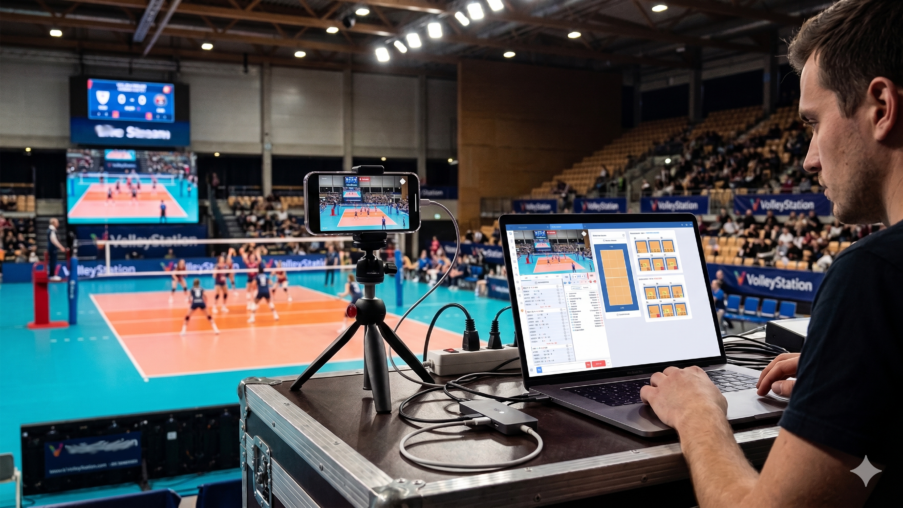
筆者が考えるVolleyStationの最大の強み、それはリアルタイムでのビデオとの親和性です。
コードとビデオをリアルタイムで同期させることで、試合中でも過去のプレーを即座に検索・確認したり、ビデオを見ながら入力済みのコードを修正したりすることが可能です。これはDataVolleyでは実現できない機能です。また、上位バージョン限定の機能にはなりますが、デュアルコーディングに対応しており、複数人での同時コーディングも行えます。試合後にアナリストが映像を何度も見返して入力し直す手間が省け、試合中により詳細なコーディングが完結します。
さらに、ベンチのデバイスからその試合のすべてのラリーにアクセスできる点も見逃せません。監督やコーチが見たいシーンをその場ですぐに選手に見せることができ、セット間や試合中のタイムアウトでのフィードバックが格段にスピードアップします。
ライブストリーミングのハードルは高い
しかし、このライブストリーミング機能の環境を作ることは、決して簡単ではありません。
一般的な構成では、以下の機材・知識が必要になります。
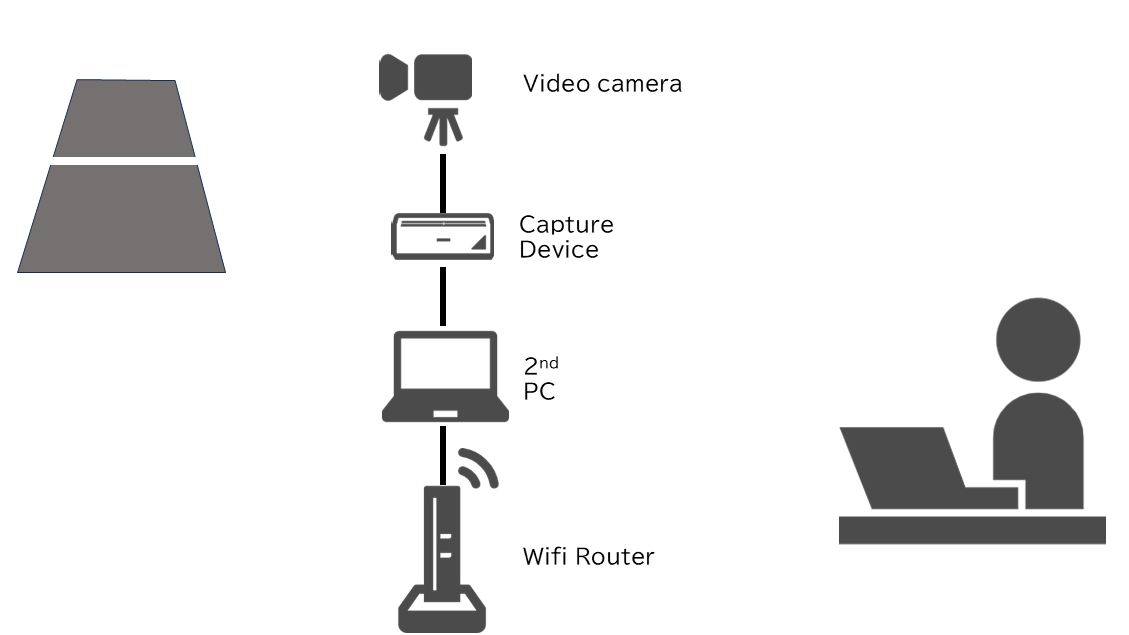
- ビデオキャプチャデバイス:カメラの映像をPCに取り込むための機器
- Wi-Fiルーター:アナリストPCとベンチのデバイスを同一ネットワークに接続するため
- キャプチャ用の別PC(カメラとアナリストの位置が離れている場合)
- 各種ケーブル類
ビデオカメラは持っている前提として、それ以外を揃えるならPC抜いて最低でも3、4万円といったところでしょうか。金銭面だけでなく、「Wi-Fiルーターの設定がよくわからない」「キャプチャデバイスは何を選べばいいのか」——そういった悩みを抱えているアナリストも少なくないと思います。
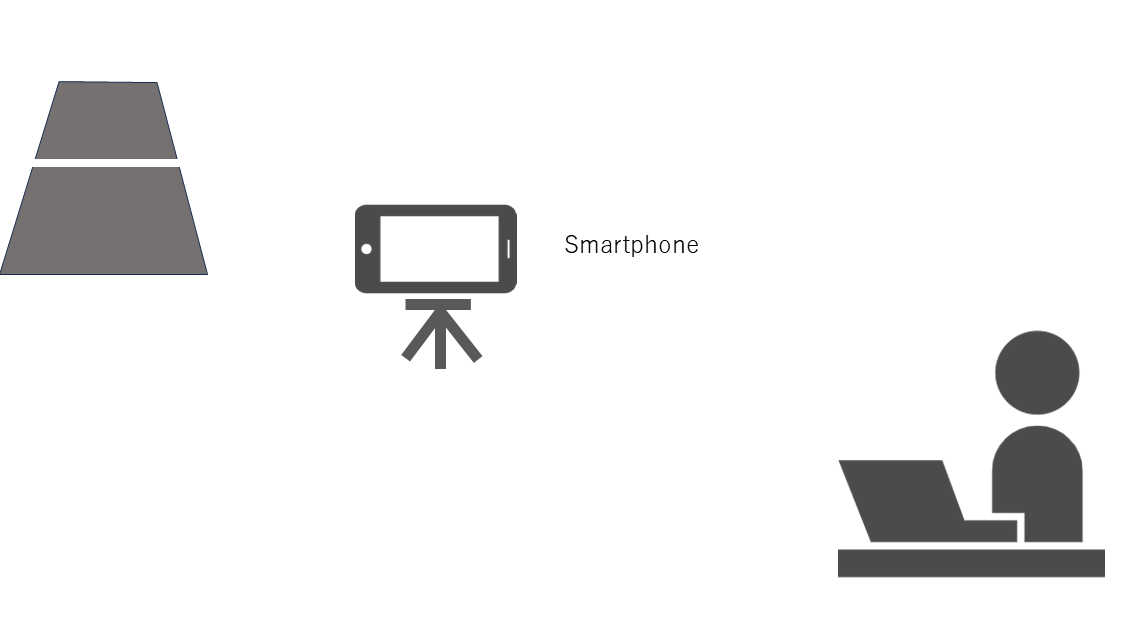
そこで今回は、VolleyStationのライブストリーミング機能を使いたいけれど、機材構成に踏み出せていないというアナリスト向けに、スマートフォンとフリーソフトを使って低コスト・低ハードルで始められるライブストリーミング環境の構築方法をご紹介します。
普段、これらの機器を使って、ライブストリーミングしているという人でも、例えば毎日練習でこの設置を行うのが面倒な人とか、パッと出先で最小機材構成ライブストリーミングを行えると嬉しい人もいるかと思います。
ご注意:今回の方法はWi-Fi環境やPC、スマートフォンの機種によって動作が左右されます。「どの環境でも絶対に安定する」とはお約束できかねる部分がありますので、あらかじめご了承ください。試合前に必ずリハーサルを行うことを強くおすすめします。
手順
1. Camo Camera / Camo Studioのインストール

まず、スマートフォンにCamo Camera(App Store)を、PCにCamo Studioをインストールします。
有料プランも存在しますが、無料版でも基本的な機能はすべて利用可能です。Camoはスマートフォンのカメラ映像をPC上のウェブカメラとして認識させるシステムです。これにより、専用のビデオキャプチャ機器なしに、スマホを高品質なカメラとして活用できます。筆者はMacを持っていないのでわからないのですが、Mac bookとIPhoneの組み合わせであれば、こういったソフトなしでそのまま繋げるかもしれません。
2. PCとスマートフォンを同一Wi-Fiネットワークに接続する
Wifiルーターがなくても、スマートフォンまたはPCの「モバイルホットスポット(テザリング)」機能を使えば、簡易的なWi-Fiネットワークを構築できます。
iPhoneをホットスポットにする場合: 設定 → インターネット共有 → ほかの人の接続を許可 をオン
Windows 11/10をホットスポットにする場合: 設定 → ネットワークとインターネット → モバイルホットスポット をオン
どちらを親機にしても構いません。2つのデバイスが同一のWi-Fiネットワークに接続された状態にします。
ただベンチのデバイスも含めた複数台のネットワークを構築する場合や、またカメラ位置とアナリストの座席の位置が離れている場合は、Wifiルーターの導入をおすすめします。Wifiルーターはそれ専用に作られているし、電波も強いからです。
3. Camo CameraとCamo Studioを接続する
スマートフォンのCamo Cameraアプリを起動し、PC側のCamo Studioも起動します。
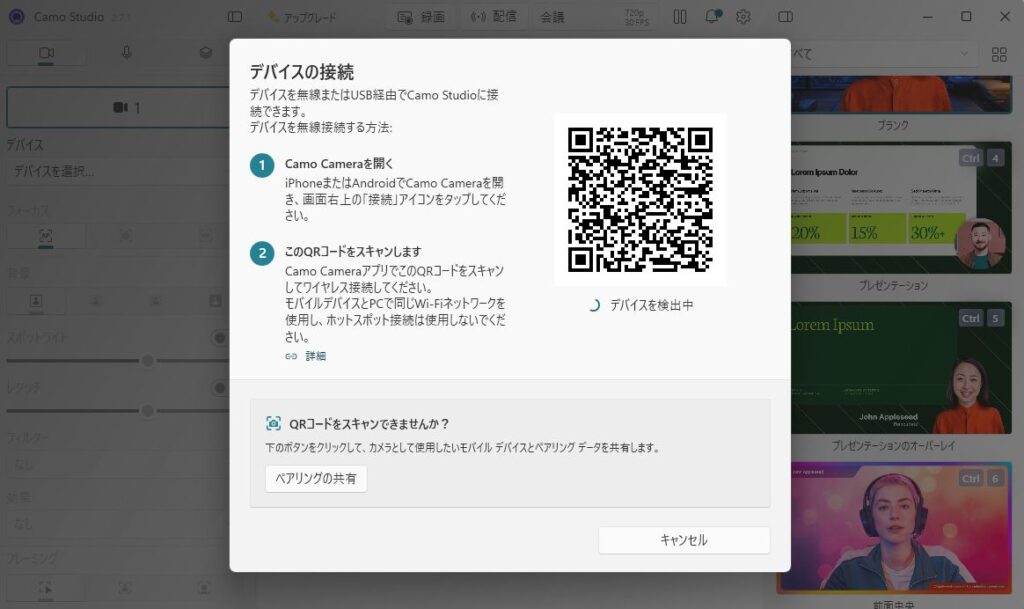
Camo Studioで「デバイスのペアリング」を選択すると、QRコードが表示され、ペアリングの準備が整います。
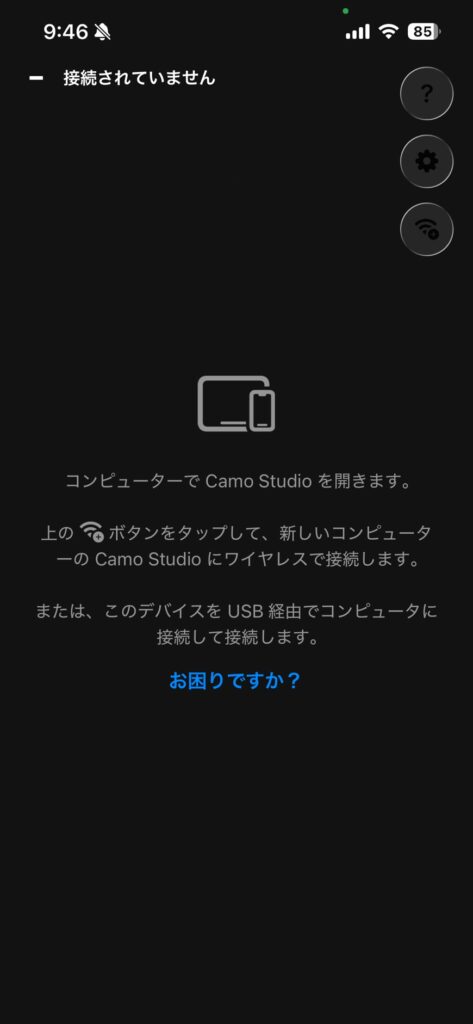
スマホ側で接続をタップして、QRコードを読み込めば接続が確立します。
接続が確立されると、PC側でスマートフォンのカメラ映像がウェブカメラ入力として認識されます。Camo Studioで映像が確認できたら、解像度・フレームレートなどを必要に応じて調整しますが基本的には必要ありません。
4. VS Streamerでストリーミングを配信する
VolleyStationにはVS Streamerという映像配信ソフトが付属しています。VS Streamerを起動し、Camoで認識されたカメラ(スマートフォン)を映像ソースとして選択します。ストリーミングを開始すると、同一ネットワーク上のVolleyStation(アナリストPC・ベンチのタブレット等)でリアルタイム映像を受信できるようになります。
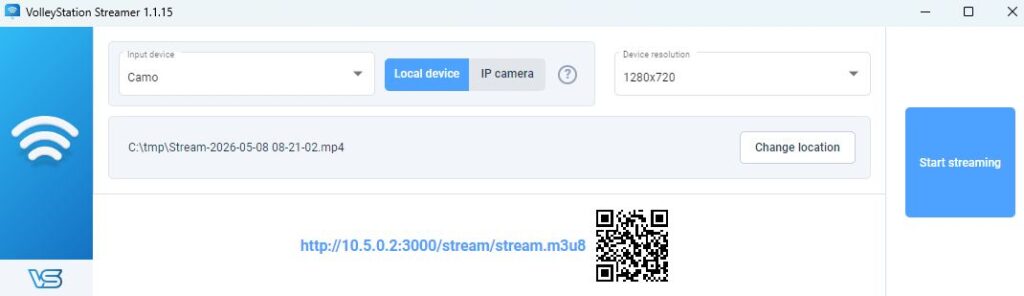
VolleyStation側で、VS Streamerに表示されているURLを入力すれば、ビデオとコードが同期された状態でコーディングを開始できます。
注意点・トラブルシューティング
PCのスペックについて
映像のキャプチャ・エンコード・VolleyStationの同時稼働はPCに負荷がかかります。目安として、Core i5 / Ryzen 5以上を推奨します。Core i3 / Ryzen 3クラスでは映像がカクつく可能性があります。使用前に必ずテストを行ってください。
バッテリーと電源
スマートフォンはカメラ使用中に消耗が激しくなります。試合時間を考慮するとモバイルバッテリーの併用を強くおすすめします。PCも電源アダプターを持参しましょう。
Wi-Fiの干渉
体育館は他のWi-Fi機器や電波干渉が発生しやすい環境です。5GHz帯のホットスポットを使用するか、チャンネルを変更することで改善する場合があります。
試合前リハーサルの重要性
初回はぶっつけ本番を避け、必ず練習や非公式な場でシステム全体を試してください。接続が不安定な場合は、USB接続(Camo対応)に切り替える選択肢もあります。
DataVolleyでも応用できる
ここまではVolleyStationの話を中心に進めてきましたが、DataVolleyにも基本的なライブビデオ機能は搭載されています。Camo Studioで認識させたスマートフォンのカメラをDataVolleyのビデオ入力として指定することで、同様のライブ映像環境を構築できます。機材の調達ハードルを下げるという意味では、DataVolleyユーザーにとっても今回の方法は有効です。
まとめ
| 従来の構成 | 今回の方法 |
|---|---|
| 専用ビデオカメラ+キャプチャデバイス | スマートフォン+Camo(無料) |
| 専用Wi-Fiルーター | モバイルホットスポット(テザリング) |
| 複数のケーブル | Wi-Fi接続(ほぼケーブルレス) |
| 高い初期費用 | ほぼ0円から試せる |
スマートフォンとCamoを活用することで、専用機材を揃えなくてもVolleyStationのライブビデオ機能を試すことができます。まずは練習試合や普段の練習で試してみて、運用上の課題を洗い出したうえで、本格的な機材への移行を検討するのも一つのアプローチです。
ライブ映像×コーディングの環境が整うと、アナリストの仕事の質とスピードが大きく変わります。ぜひ一歩踏み出してみてください